

https://<workspace>--<tu-cuenta>.myvtex.com. Por
ejemplo, https://pruebas-haku--mitienda.myvtex.com.
La configuración llegó a la tienda
Abre cualquier página de la tienda, abre la consola del navegador (F12 > Consola) y escribe:publisherId y los IDs de zona que cargaste en la app. Si están
vacíos, la configuración no se guardó en ese workspace.
Los anuncios se ven en la tienda
El clic queda en el pedido de VTEX
- Haz clic en un producto patrocinado o en un banner.
- Agrega al carrito el producto anunciado (en un banner, el de la página a la que lleva) y termina la compra. Solo ese producto cuenta como venta del anuncio.
- En el admin de VTEX, abre el pedido: Pedidos > el pedido > Promociones y asociaciones > Marketing.
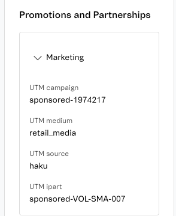
El panel Marketing de un pedido que vino de un producto patrocinado.
La venta llega a Haku
En el panel de Haku, la campaña del anuncio clicado suma la conversión: número de pedido, SKU, cantidad y monto, sin el envío. Puede tardar unos minutos en aparecer.Antes de abrir
- Desactivaste el conector de pago de prueba.
- La app está instalada en
mastery su configuración tiene los IDs. - El tema con los cambios de Haku está publicado en
master. - Las campañas de prueba quedaron pausadas o borradas.